
你可能已經用過 Apple Shortcuts:按一下整理照片、開啟專注模式、把會議資料丟進備忘錄,或讓幾個 app 連續做事。以前麻煩的是設定。你要知道每個動作怎麼接、條件怎麼判斷、資料從哪裡來,捷徑才跑得起來。
2026 年 6 月 8 日的 WWDC 報導中,Apple 把 AI 放進 Siri、Shortcuts、Safari,以及 Messages、Calendar、Home 等系統功能。TechCrunch 說新的 Shortcuts 可以讓使用者用提示描述想要的流程;The Verge 與 Ars Technica 也提到 Siri AI 會更能理解上下文,並和系統 app 更緊密合作。
這聽起來像是手機終於能幫你把流程接好。可是對一般使用者和小團隊來說,真正的新風險不是「AI 會不會自動化」,重點在於:一條不是你親手寫的捷徑,哪一步會真的動手?
這一篇把「AI 幫你寫捷徑時,先找出哪一步會真的動手」收束成一個可操作的判斷:Apple 讓 Shortcuts 能用自然語言產生流程後,重點不是 AI 能不能幫你串動作,而是你能不能看出哪一步會讀資料、改資料、對外送出或造成不可回復的結果。
微課重點:看懂「動作邊界」比看懂每個術語重要
AI 加進 Shortcuts 的價值,是把「我想要什麼」變成一條可能的流程。例如你說:下班前整理今天會議、列出明天三件事、把提醒放進日曆。AI 可能會幫你把 Calendar、Notes、Messages 或 Safari 的動作接起來。
問題在於,流程看起來很順,不代表每一步都適合自動跑。整理摘要和寄出訊息是兩種風險;讀取日曆和新增會議也是兩種風險;產生草稿和刪掉原始資料更不是同一回事。
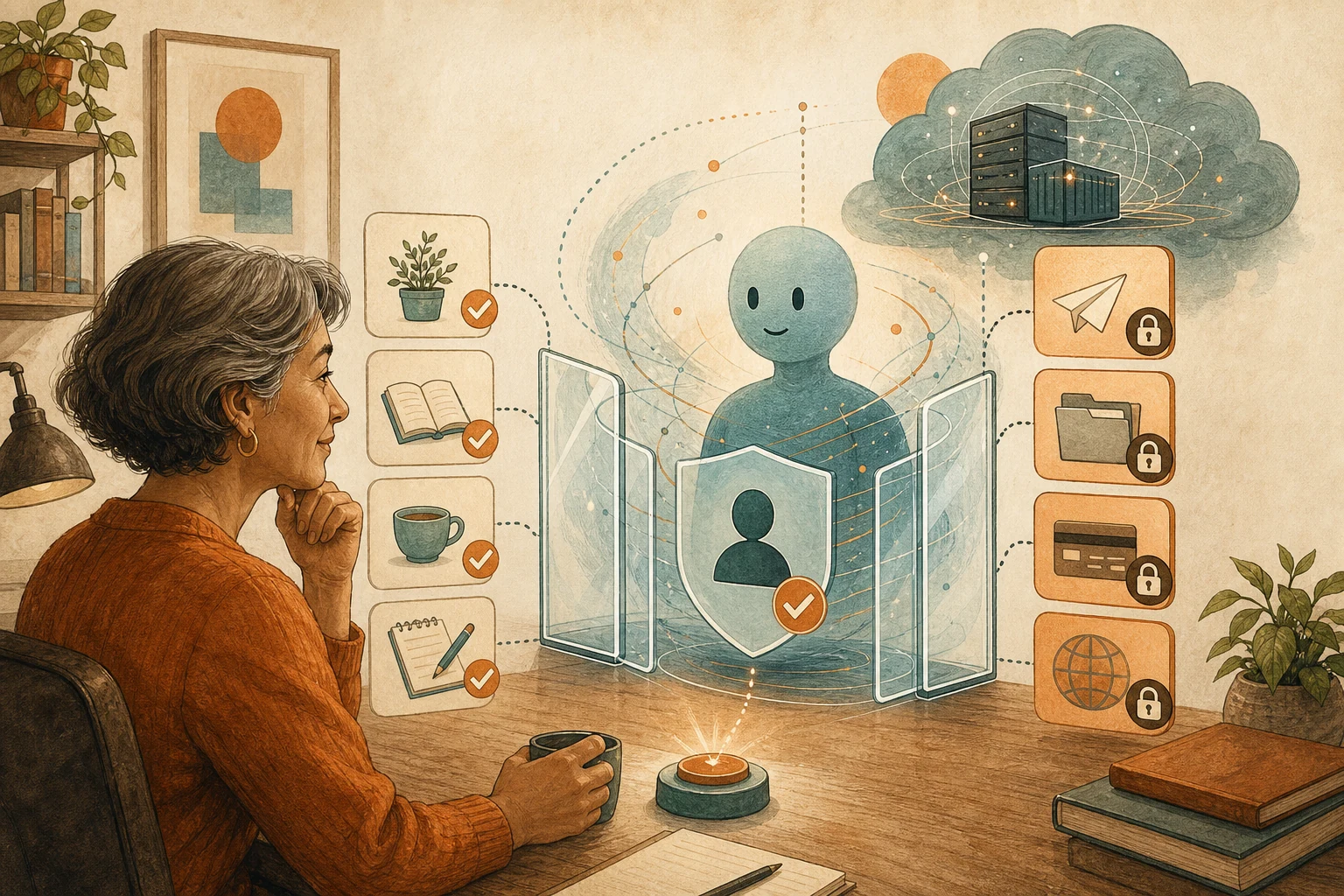
所以檢查 AI 代寫捷徑時,不必一開始就要求自己懂所有技術細節。先找出動作邊界:哪一步只是讀?哪一步會寫入?哪一步會通知別人?哪一步會讓你很難復原?
先把流程跑一次,但不要讓它碰真資料
比較安全的做法,是把 AI 產生的捷徑當成草稿,而不是成品。第一次看它時,不要急著按「完成」或讓它進入日常流程。先用一筆測試資料、測試日曆、測試備忘錄,或只讓它產生預覽。
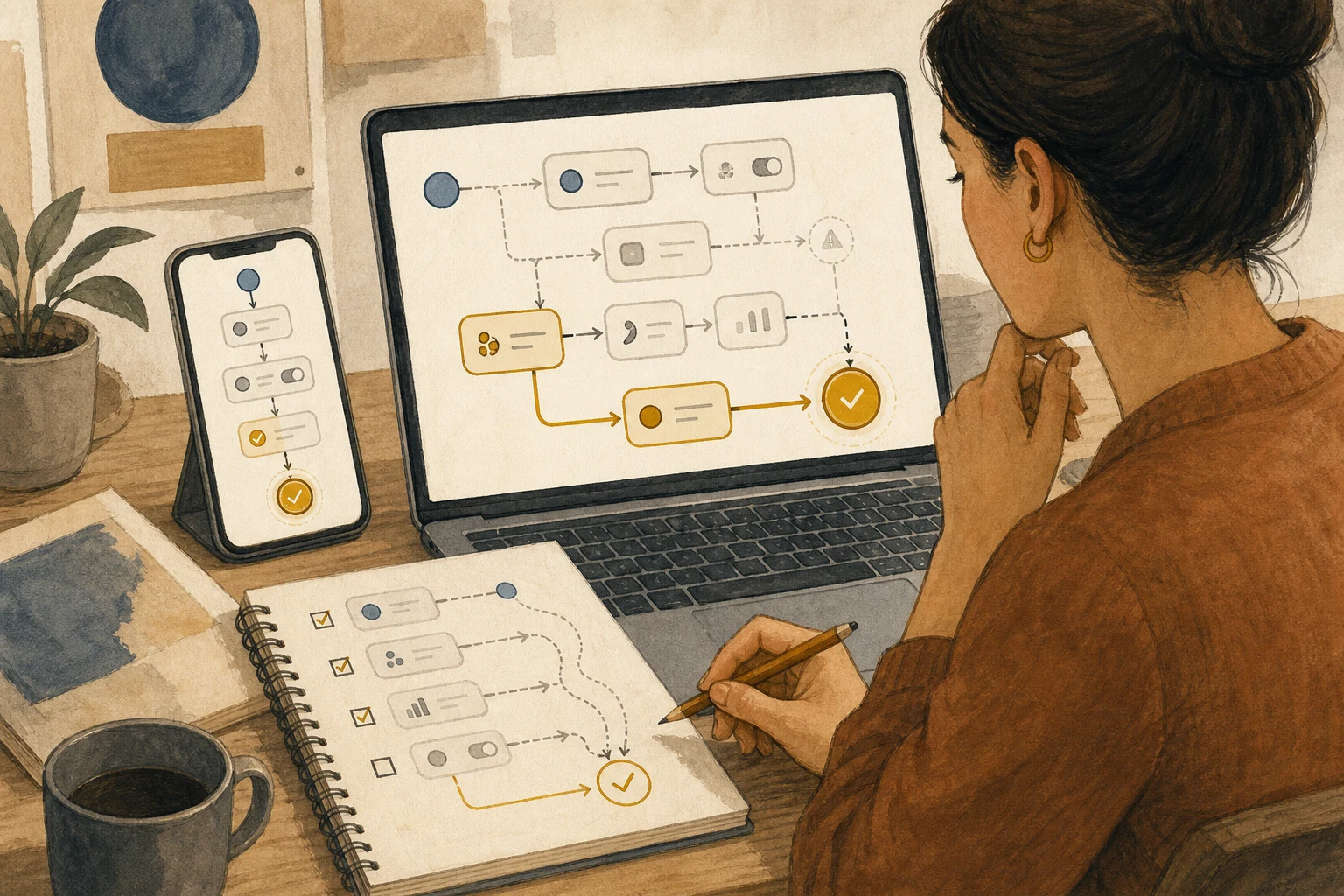
你要觀察的不是它有沒有一次跑完,重點在於它中途做了哪些事:
- 它讀了哪些 app 或資料夾?
- 它有沒有把私人訊息、照片、客戶資料或工作文件帶進流程?
- 它只是建立草稿,還是會直接送出?
- 它是新增資料、修改資料,還是刪除資料?
- 它做錯時,你能不能回復?
這些問題比「AI 產生的流程看起來聰不聰明」更重要。因為自動化的危險通常不在第一步,而在你沒有注意到的最後一步。
小團隊最該守住的是送出前一秒
假設你請 AI 做一條捷徑:會議後自動整理紀錄,找出待辦,寫一封追蹤訊息給客戶。這聽起來很合理,也很省時間。
但同一條流程裡,其實有三種完全不同的動作。整理會議紀錄通常風險較低;把待辦放進自己的提醒事項,風險中等;把訊息寄給客戶,風險就高很多。如果 AI 把期限理解錯、把語氣寫得太肯定、或把尚未確認的價格寫進信裡,錯誤就離開你的裝置,變成外部承諾。
這時候最好的規則與其說「不用 AI」,不如說把最後一步改成停在草稿。AI 可以整理、摘要、填欄位、建立候選訊息;真正送出、修改共享資料、刪除內容、付款、授權或改帳號設定之前,必須停在人手確認。
看不懂的步驟,不要勉強放行
很多人會因為「這是系統幫我產生的」而降低警覺。其實 AI 代寫流程最需要保守的地方,就是你看不懂的步驟。
如果某一步看起來像是在處理變數、篩選檔案、讀取位置、存取照片、改日曆,或呼叫某個你不熟的 app 動作,不要把它當成小細節。你可以做三件事:把它拆小、改成預覽、或先刪掉。能跑不代表適合留下;能省時間也不代表值得交出最後決定權。
對小團隊來說,也可以指定一個很簡單的內部規則:凡是 AI 產生的捷徑,只要碰到客戶、金錢、帳號權限、刪除資料或對外訊息,都不能第一次就全自動。至少先跑一週草稿模式,確認沒有錯誤模式,再考慮擴大。
今天只改一個習慣
下次你讓 AI 幫忙產生 Shortcut,不要先問「它能不能一次完成」。改問:「這條流程裡,哪一步會真的動手?」
把捷徑分成三段看:先讀資料、再整理內容、最後執行動作。前兩段可以讓 AI 多幫忙;最後一段只要碰到送出、付款、刪除、改共享資料、通知外部對象,就停在草稿或確認畫面。
Apple 把 AI 放進系統流程,代表更多人可以用自然語言做出自動化。這是好事。但越容易產生流程,越需要守住動作邊界。好的 AI 捷徑與其說替你按掉所有按鈕,不如說讓你更快做出一條看得懂、停得住、最後有人負責的流程。
AI 整理卡
把文章裡的判斷改成你的檢查表 如果你想把這篇變成自己的工作檢查表,可以複製下面這段。請只貼到你信任的 AI 工具,避免放入敏感資料。
我想把這篇 BMC 微課套用到自己的情境:AI 幫你寫捷徑時,先找出哪一步會真的動手

這篇處理的具體問題:Apple 讓 Shortcuts 能用自然語言產生流程後,重點不是 AI 能不能幫你串動作,而是你能不能看出哪一步會讀資料、改資料、對外送出或造成不可回復的結果。
文章連結:https://boosterminiclass.com/posts/apple-shortcuts-ai-workflow-permission-checklist/

請不要只摘要文章。請先問我 3 個問題,確認:
1. 我現在要處理的實際流程或決策是什麼;
2. 這個流程會碰到哪些資料、權限、帳號、成本或對外動作;
3. 我希望今天得到的是停手判斷、試用清單、交接模板,還是風險分級。

接著用這篇文章的框架檢查我的情境:1. 我想讓 AI 幫我產生哪一條 Apple Shortcuts / Siri AI 流程;2. 哪些步驟只是整理草稿,哪些步驟會真正讀資料、改資料、送出訊息或刪除內容;3. 哪一步需要人工確認,哪一步必須停在草稿、提醒或預覽;4. 一套 AI 代寫捷徑的逐步理解、停止點與最後放行規則。

請輸出:
- 一句話判斷:我現在應該直接做、先限縮試做,還是暫停;
- 對照表:把本文框架逐項套到我的情境,列出已具備/缺證據/需要人工確認;
- 今天可做的一個最小步驟;
- 需要負責人、日誌、回退或人工審核的地方。
遇到帳號、金錢、個資或對外動作,先停下來做人工確認。
參考來源
- TechCrunch:Apple will let you build workflows using AI in its new Shortcuts app — https://techcrunch.com/2026/06/08/apple-will-let-you-build-workflows-using-ai-in-its-new-shortcuts-app/
- TechCrunch:Apple just taught your iPhone to finish your sentences, your photos, and your workflows — https://techcrunch.com/2026/06/08/apple-just-taught-your-iphone-to-finish-your-sentences-your-photos-and-your-workflows/
- The Verge:Apple announces Siri AI and its next generation of Apple Intelligence — https://www.theverge.com/tech/942416/apple-siri-ai-update-wwdc
- Ars Technica:Say hi to “Siri AI”—Apple announces new, more “conversational” voice assistant — https://arstechnica.com/apple/2026/06/say-hi-to-siri-ai-apple-announces-new-more-conversational-voice-assistant/
- Apple Developer News:Apple developer updates and WWDC resources — https://developer.apple.com/news/